الدرس 04 من دورة Python للمبتدئين
أنشئ مكان العمل: مجلد الدورة وأول ملف Python
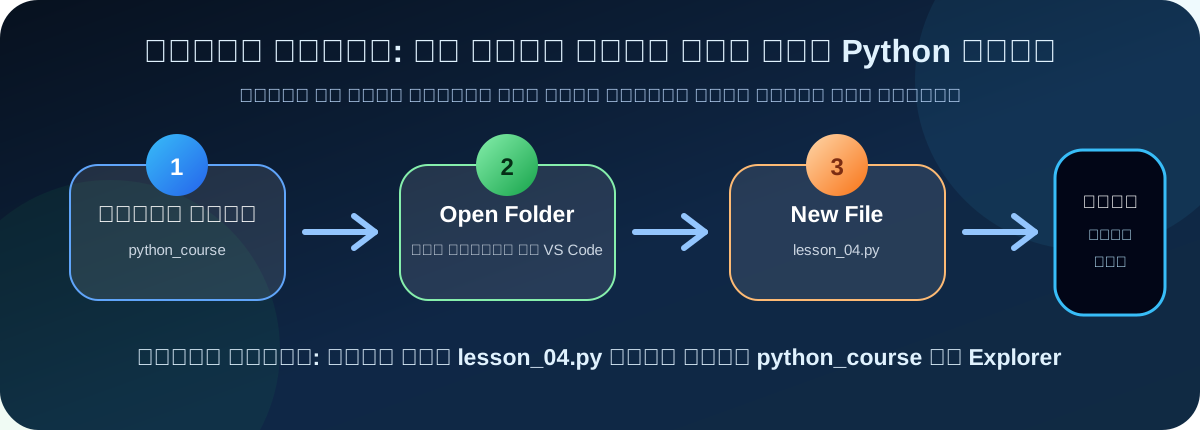
في هذا الدرس سننشئ مجلدًا خاصًا بالدورة، نفتحه داخل VS Code، ثم ننشئ أول ملف Python فارغ. لن نكتب كودًا اليوم؛ الهدف أن يعرف المتعلم أين سيكتب الكود لاحقًا.
المستوى: مبتدئ جدًا
النتيجة: ملف lesson_04.py
مدة التطبيق: 10 - 15 دقيقة
طريقة CIT للتعلم الهادئ:
لا نبدأ بالكتابة قبل أن نرتب مكان العمل. المبرمج لا يضع ملفاته عشوائيًا؛ ينشئ مجلدًا واضحًا، ثم يفتح المجلد داخل المحرر، ثم يبدأ في إنشاء الملفات.
مهم قبل البداية:
في الدرس السابق فهمنا VS Code. اليوم سنستخدمه فقط لإنشاء مجلد وملف. كتابة أول كود ستكون في الدرس القادم.
ما النتيجة التي يجب أن تخرج بها؟
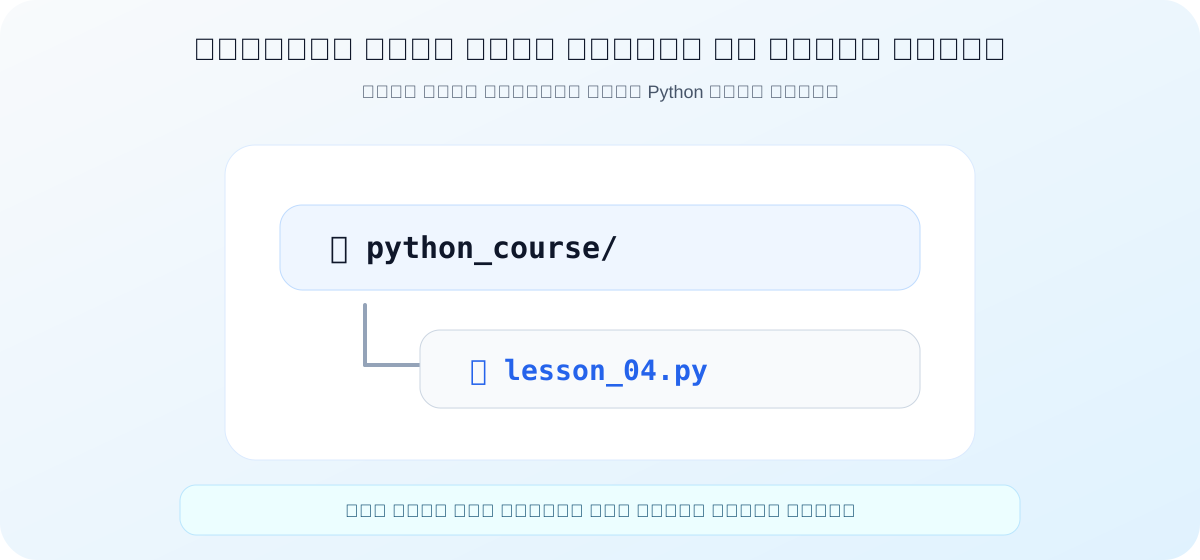
في نهاية الدرس يجب أن ترى داخل VS Code هذا الشكل:
python_course/
└── lesson_04.py
ماذا سننشئ؟
مجلد باسم python_course.
ماذا سنفتح؟
المجلد داخل VS Code.
ماذا سنضيف؟
ملف Python فارغ باسم lesson_04.py.
1
اختيار مكان مجلد الدورة
قبل إنشاء المجلد، اختر مكانًا واضحًا على جهازك. الأفضل أن يكون في سطح المكتب Desktop أو داخل المستندات Documents.
لا أنصح بوضع مجلد الدورة داخل Downloads؛ لأن ملفات التنزيلات غالبًا تكون مزدحمة وقد تضيع بينها ملفاتك لاحقًا.
لماذا نحتاج مجلدًا للدورة؟
لأن كل درس لاحقًا سيضيف ملفًا أو تدريبًا. إذا كانت الملفات في مكان واحد، ستعرف أين ترجع لها، وسترى تطورك خطوة بخطوة.
تحقق قبل الانتقال ✅
هل اخترت مكانًا واضحًا للمجلد، مثل Desktop أو Documents؟ إذا نعم، انتقل للخطوة التالية.
2
إنشاء مجلد باسم python_course
في المكان الذي اخترته، أنشئ مجلدًا جديدًا باسم:
python_course
تأكد من كتابة الاسم كما هو. لا تضع مسافات، ولا تكتب الاسم بالعربي؛ لأننا نريد اسمًا بسيطًا وواضحًا للبرمجة.
معلومة مهمة:
استخدام الشرطة السفلية _ في أسماء المجلدات والملفات شائع في البرمجة، لأنها تجعل الاسم واضحًا بدون مسافات.
سؤال سريع 🧠
هل أصبح لديك مجلد اسمه python_course؟ إذا نعم، لا تضع داخله شيئًا الآن، فقط انتقل للخطوة التالية.
افتح برنامج VS Code من الاختصار الموجود على سطح المكتب أو من قائمة Start.
إذا ظهرت لك صفحة ترحيبية، فهذا طبيعي. لا نحتاج تغيير الثيم أو الإعدادات الآن.
توقف لحظة ✅
هل فتح VS Code أمامك؟ إذا نعم، انتقل إلى أهم خطوة في الدرس: فتح المجلد داخل المحرر.
4
فتح مجلد الدورة داخل VS Code
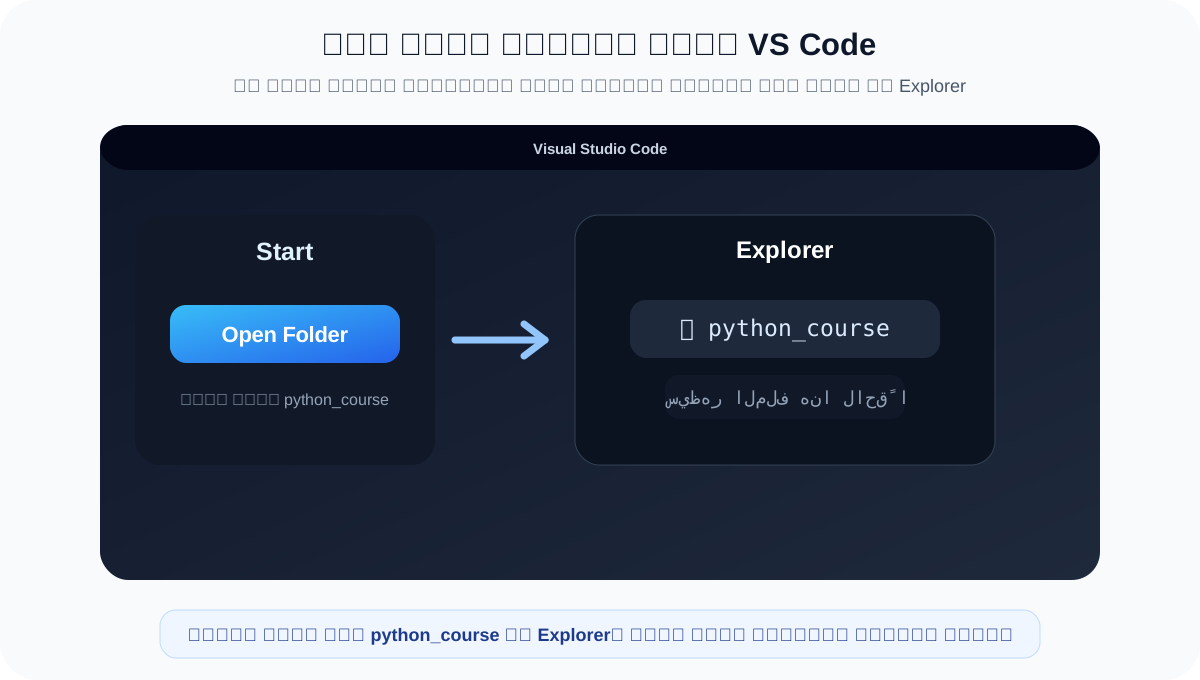
داخل VS Code اختر:
File → Open Folder
ثم اختر المجلد الذي أنشأته باسم:
python_course
بعد فتحه، يجب أن يظهر اسم المجلد في منطقة Explorer.
خطأ شائع:
لا تفتح ملفًا منفردًا. افتح المجلد كاملًا. الفرق مهم؛ لأننا نريد VS Code أن يتعامل مع مجلد الدورة كمشروع كامل.
تحقق قبل الانتقال ✅
هل ظهر اسم python_course في Explorer داخل VS Code؟ إذا نعم، فأنت فتحت المشروع بطريقة صحيحة.
5
إنشاء أول ملف Python داخل المجلد
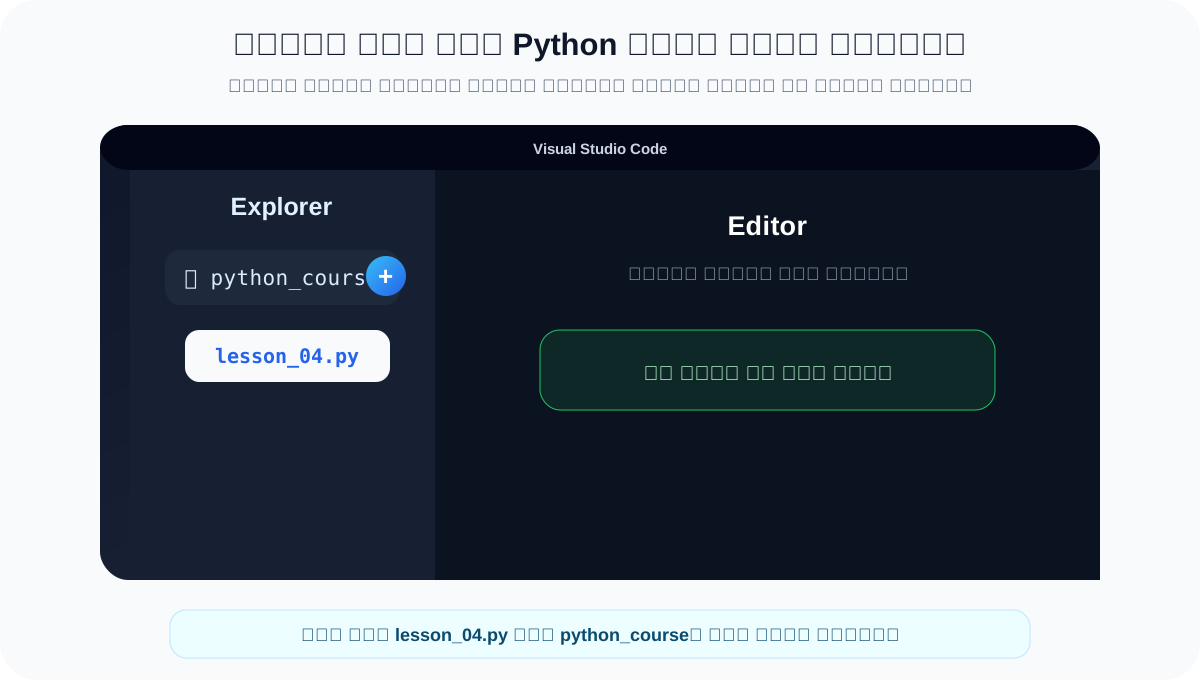
من منطقة Explorer، بجانب اسم المجلد python_course، اضغط زر إنشاء ملف جديد New File.
اكتب اسم الملف التالي:
lesson_04.py
بعد الضغط على Enter سيظهر الملف داخل المجلد.
ماذا يعني .py؟
الامتداد .py يعني أن هذا ملف Python. مثلما أن ملف Word قد ينتهي بـ .docx، ملفات Python تنتهي غالبًا بـ .py.
تحقق قبل الانتقال ✅
هل ظهر الملف lesson_04.py تحت مجلد python_course؟ إذا نعم، فقد وصلت إلى نتيجة الدرس.
6
هل نكتب داخل الملف الآن؟
لا. وهذا مقصود.
الملف الآن مجرد مكان جاهز للكتابة. في الدرس القادم سنكتب داخله أول أمر Python ونشغله.
حتى لا تتشتت:
لا تكتب أي كود الآن. فقط تأكد أن الملف موجود، وأنك تعرف أين يظهر في Explorer وأين يفتح في Editor.
توقف لحظة ✅
هل الملف مفتوح أمامك في مساحة Editor؟ هل تراه أيضًا في Explorer؟ إذا نعم، انتهى هدف هذا الدرس.
اختبار نهاية الدرس
قبل أن تغلق الصفحة، تأكد من هذه النقاط:
✅ اخترت مكانًا واضحًا لمجلد الدورة.
✅ أنشأت مجلدًا باسم python_course.
✅ فتحت VS Code.
✅ استخدمت File → Open Folder.
✅ ظهر python_course في Explorer.
✅ أنشأت ملف lesson_04.py.
✅ فهمت أن .py امتداد ملف Python.
✅ لم تكتب كودًا بعد، وهذا صحيح.
إذا تحققت كل النقاط:
أنت جاهز للدرس القادم، وفيه سنكتب أول أمر Python داخل الملف ونشغله.
خلاصة الدرس
في هذا الدرس أنشأنا مكان العمل الخاص بالدورة. الآن لم تعد الملفات عشوائية، بل أصبح عندك مجلد واضح، وداخله أول ملف Python جاهز للكتابة.
تذكر النتيجة:
python_course/
└── lesson_04.py
إذا رأيت هذا الشكل داخل VS Code، فأنت جاهز لكتابة أول كود في الدرس القادم.

💬 التعليقات
لا توجد تعليقات بعد.
🚫 يجب تسجيل الدخول لإضافة تعليق. دخول / تسجيل