الدرس 03 من دورة Python للمبتدئين
VS Code بدون رهبة: افهم المحرر قبل أن تكتب الكود
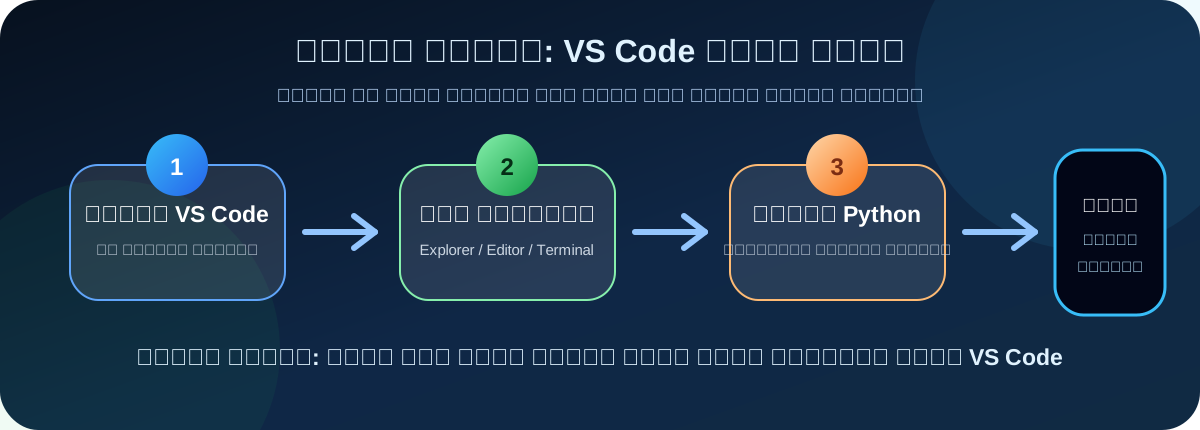
في هذا الدرس لن ننشئ مجلد الدورة، ولن نكتب برنامجًا. هدفنا أن تثبت VS Code، وتفهم واجهته، وتعرف لماذا نضيف له أداة Python قبل بداية التطبيق العملي.
المستوى: مبتدئ جدًا
النتيجة: فهم واجهة VS Code
مدة التطبيق: 15 - 20 دقيقة
طريقة CIT للتعلم الهادئ:
لا نريدك أن تحفظ أسماء كثيرة. فقط اعرف: أين تظهر الملفات؟ أين نكتب الكود؟ أين نشغل الأوامر؟ وأين نثبت الإضافات؟
مهم قبل البداية:
في الدرس السابق ثبتنا Python. اليوم سنثبت المحرر الذي سنكتب داخله الكود لاحقًا. لا تقلق، كتابة أول برنامج ستكون في درس مستقل.
ما النتيجة التي يجب أن تخرج بها؟
في نهاية هذا الدرس يجب أن تفتح VS Code وتعرف هذه الأماكن الأربعة:
Explorer
مكان ظهور ملفات المشروع.
Editor
مكان كتابة الكود.
Terminal
مكان تشغيل الأوامر.
Extensions
مكان تثبيت إضافات المحرر.
Python Extension
الإضافة التي تساعد VS Code على فهم Python.
لا كود اليوم
الهدف فهم الأدوات فقط.
1
تحميل VS Code من الموقع الرسمي
افتح متصفح الإنترنت، ثم ادخل إلى صفحة التحميل الرسمية:
تحميل Visual Studio Code من الموقع الرسمي
اختر نسخة Windows، ثم انتظر حتى يكتمل تحميل ملف التثبيت.
لماذا VS Code؟
لأنه محرر أكواد منظم يساعدك على رؤية ملفاتك، كتابة الكود، تشغيل الأوامر، وتثبيت إضافات تجعل البرمجة أسهل.
تحقق قبل الانتقال ✅
هل انتهى تحميل ملف VS Code على جهازك؟ إذا نعم، انتقل إلى خطوة التثبيت.
2
تثبيت VS Code على الجهاز
افتح ملف التثبيت الذي تم تحميله، ثم تابع خطوات التثبيت. في أغلب الحالات تستطيع ترك الخيارات الافتراضية كما هي.
إذا ظهر خيار إنشاء اختصار على سطح المكتب، تستطيع تفعيله حتى تصل للمحرر بسهولة لاحقًا.
لا نحتاج إعدادات معقدة الآن:
هدفنا فقط أن يفتح VS Code بنجاح. أي تخصيصات متقدمة نؤجلها حتى لا نتشتت.
توقف لحظة ✅
هل انتهى تثبيت VS Code وظهر لك الاختصار أو استطعت فتح البرنامج؟ إذا نعم، انتقل للخطوة التالية.
افتح VS Code. قد تظهر لك صفحة ترحيبية أو نافذة تسأل عن الثيم أو الإعدادات الأولية. لا تقلق، هذا طبيعي.
لا تغير أشياء كثيرة الآن. هدفنا أن تتعرف على شكل المحرر فقط.
سؤال سريع 🧠
هل فتح VS Code أمامك؟ هل ترى شريطًا جانبيًا وأيقونات في أحد الجوانب؟ إذا نعم، أنت في المكان الصحيح.
4
فهم واجهة VS Code بصريًا
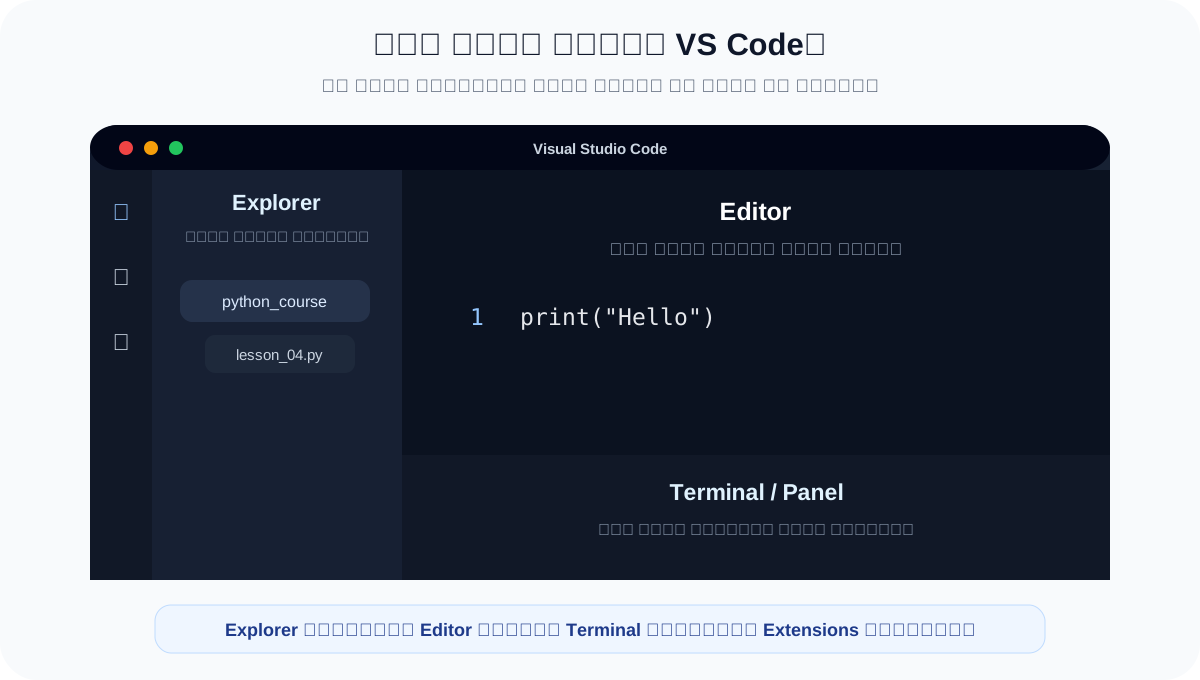
لا تنظر إلى VS Code كبرنامج معقد. اعتبره غرفة عمل مقسمة إلى أماكن واضحة:
Explorer
المكان الذي ستظهر فيه مجلدات وملفات مشروعك. عندما ننشئ مجلد الدورة لاحقًا سيظهر هنا.
Editor
المساحة الكبيرة التي سنكتب فيها الكود داخل ملفات Python.
Terminal
نافذة داخل VS Code سنستخدمها لاحقًا لتشغيل أوامر مثل تشغيل ملف Python.
Extensions
مكان تثبيت إضافات تساعد المحرر، مثل إضافة Python.
الفكرة ببساطة:
الملفات تظهر في Explorer، نكتب في Editor، نشغل الأوامر في Terminal، ونثبت الأدوات من Extensions.
تحقق قبل الانتقال ✅
هل تستطيع أن تشير بعينك إلى مكان الملفات ومكان كتابة الكود ومكان الإضافات؟ إذا نعم، انتقل للخطوة التالية.
5
لماذا نثبت إضافة Python داخل VS Code؟
VS Code محرر عام، يستطيع فتح أنواع كثيرة من الملفات. لكن عندما نريد العمل بلغة Python، نحتاج إضافة تساعده على فهم ملفات Python بشكل أفضل.
إضافة Python تساعد في أشياء مثل:
- تلوين الكود حتى تكون قراءته أسهل.
- اقتراحات أثناء الكتابة.
- اختيار مفسر Python المناسب.
- تشغيل ملفات Python بطريقة أسهل لاحقًا.
- إظهار بعض الأخطاء أو التنبيهات أثناء العمل.
مثال مبسط:
تثبيت Python على الجهاز يشبه وجود المحرك. أما إضافة Python داخل VS Code فهي التي تجعل لوحة القيادة داخل المحرر تفهم هذا المحرك وتتعامل معه.
سؤال سريع 🧠
هل فهمت الفرق؟ Python مثبت على الجهاز، أما إضافة Python فهي داخل VS Code لمساعدتك أثناء الكتابة.
6
تثبيت إضافة Python من Extensions
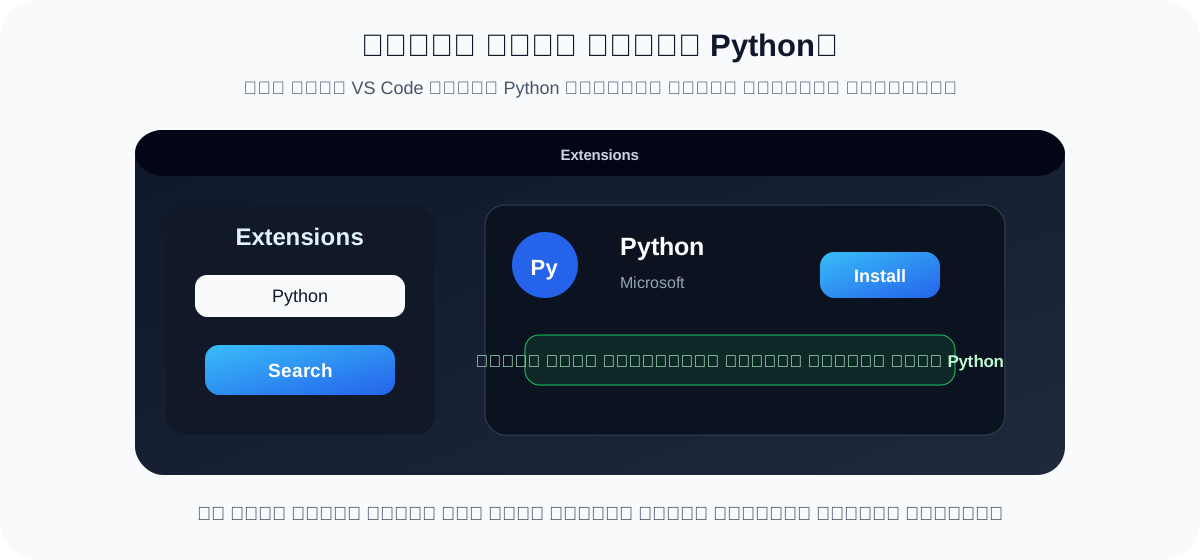
اتبع الخطوات التالية داخل VS Code:
- اضغط أيقونة Extensions من الشريط الجانبي.
- اكتب في مربع البحث: Python.
- اختر إضافة Python الرسمية من Microsoft.
- اضغط Install.
رابط الإضافة الرسمية:
إضافة Python الرسمية في Visual Studio Marketplace
خطأ شائع:
لا تثبت أي إضافة عشوائية باسم Python. اختر الإضافة الرسمية من Microsoft حتى تكون البداية واضحة.
تحقق قبل الانتقال ✅
هل ظهر زر Install ثم انتهى التثبيت؟ إذا نعم، أصبح VS Code جاهزًا للتعامل مع Python.
7
هل ننشئ مجلد الدورة الآن؟
لا. وهذا مقصود.
اليوم هدفنا فهم VS Code فقط. إنشاء مجلد الدورة وملف Python سيكون في الدرس القادم، حتى ترى خطوة بخطوة أين تضغط، وكيف يظهر المجلد داخل Explorer، وكيف تنشئ ملفًا بامتداد .py.
حتى لا تتشتت:
لا تنشئ ملفات الآن. فقط تأكد أن VS Code مثبت، وأنك تعرف الأماكن الأساسية داخله، وأن إضافة Python مثبتة.
توقف لحظة ✅
هل VS Code مثبت؟ هل فهمت الواجهة؟ هل ثبتت إضافة Python؟ إذا نعم، انتهى هدف هذا الدرس.
اختبار نهاية الدرس
قبل أن تغلق الصفحة، تأكد من هذه النقاط:
✅ حملت VS Code من الموقع الرسمي.
✅ ثبتت VS Code وفتحته بنجاح.
✅ عرفت أن Explorer هو مكان الملفات.
✅ عرفت أن Editor هو مكان كتابة الكود.
✅ عرفت أن Terminal هو مكان تشغيل الأوامر.
✅ عرفت أن Extensions هو مكان تثبيت الإضافات.
✅ ثبتت إضافة Python الرسمية.
✅ لم تنشئ ملفات بعد، وهذا صحيح.
إذا تحققت كل النقاط:
أنت جاهز للدرس القادم، وفيه سننشئ مجلد الدورة وأول ملف Python داخل VS Code.
خلاصة الدرس
في هذا الدرس ثبتنا VS Code وفهمنا الواجهة. لم نكتب كودًا بعد؛ لأن المتعلم الذكي لا يبدأ بالكتابة قبل أن يعرف أين يكتب وأين يرى الملفات وأين يشغل الأوامر.
تذكر القاعدة:
Explorer = ملفات المشروع
Editor   = كتابة الكود
Terminal = تشغيل الأوامر
Extensions = تثبيت الأدوات
إذا فهمت هذه الأربعة، فأنت جاهز للدخول إلى التطبيق العملي.
💬 التعليقات
لا توجد تعليقات بعد.
🚫 يجب تسجيل الدخول لإضافة تعليق. دخول / تسجيل