الدرس 05 من دورة Python للمبتدئين
أول برنامج Python: اكتب، احفظ، شغّل، وشاهد النتيجة
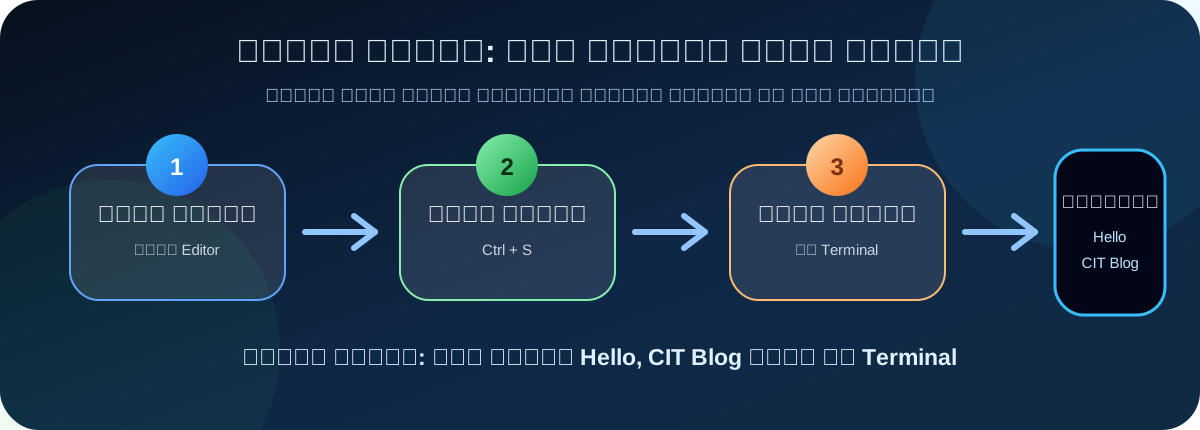
في هذا الدرس سنكتب أول سطر كود داخل الملف الذي أنشأناه سابقًا، ثم نحفظه ونشغله داخل VS Code. الهدف أن ترى نتيجة حقيقية تظهر أمامك في Terminal.
المستوى: مبتدئ جدًا
النتيجة: ظهور Hello, CIT Blog
مدة التطبيق: 10 - 15 دقيقة
طريقة CIT للتعلم الهادئ:
لا نريدك أن تكتب أكواد كثيرة الآن. سطر واحد صحيح، محفوظ، ويعمل أمامك أفضل من عشرة أسطر لا تعرف لماذا كتبتها.
مهم قبل البداية:
هذا الدرس يعتمد على الدرس الرابع. يجب أن يكون لديك مجلد python_course وملف lesson_04.py ظاهر داخل VS Code.
ما النتيجة التي يجب أن تخرج بها؟
في نهاية الدرس ستكتب هذا السطر:
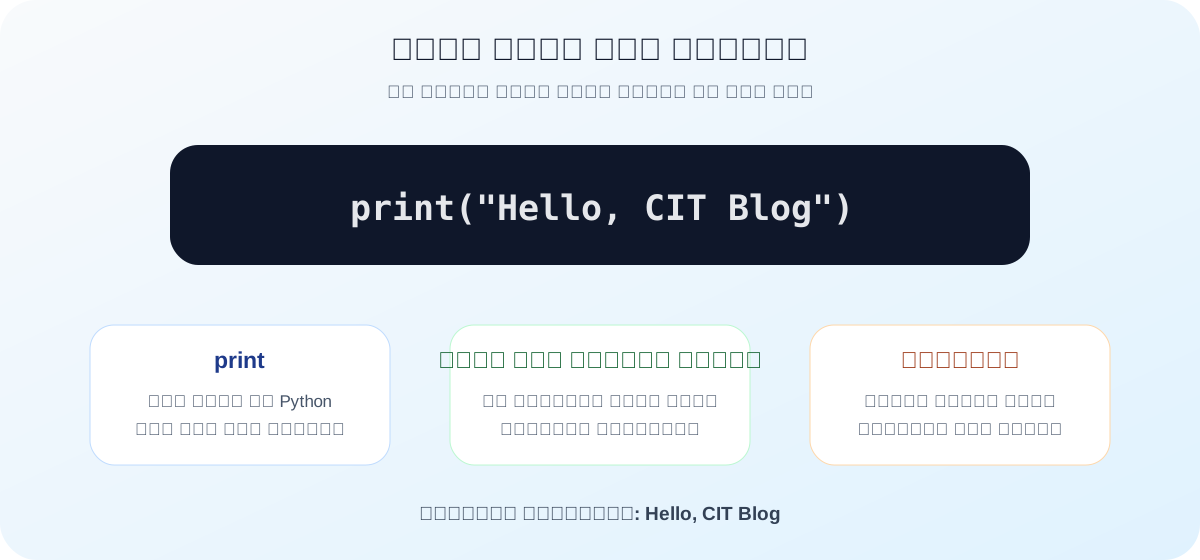
print("Hello, CIT Blog")
وبعد تشغيل الملف، يجب أن تظهر هذه النتيجة في Terminal:
Hello, CIT Blog
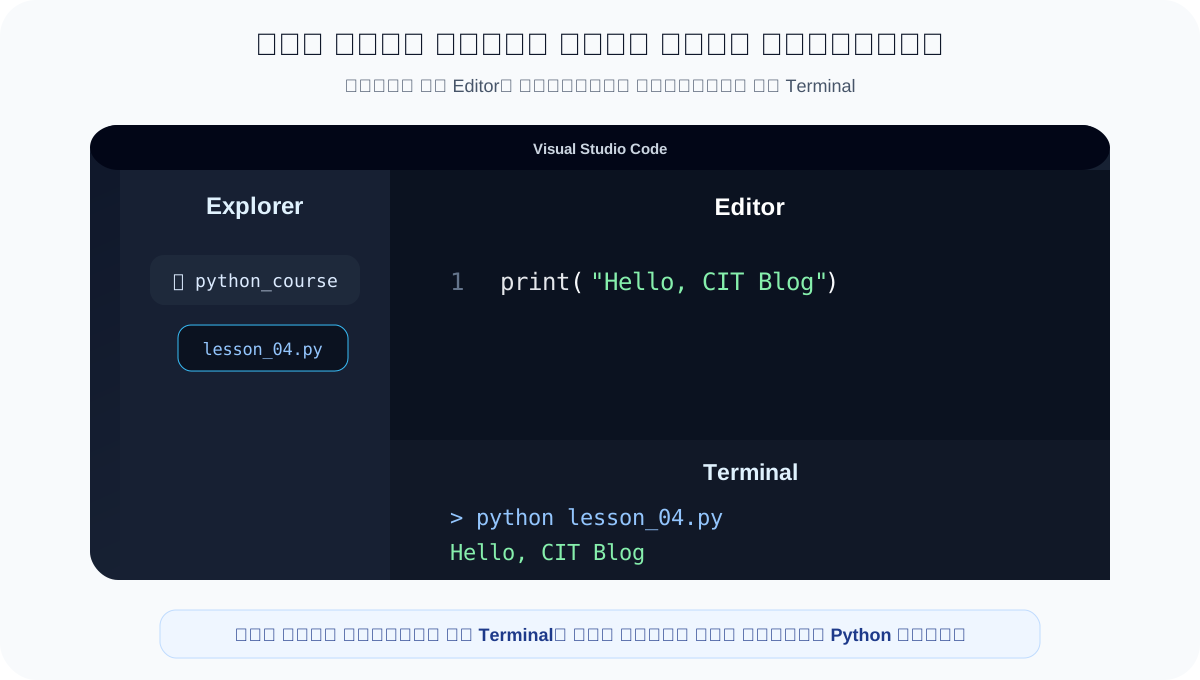
أين نكتب؟
داخل Editor.
ماذا نكتب؟
أمر print بسيط.
أين تظهر النتيجة؟
داخل Terminal.
1
افتح مجلد الدورة داخل VS Code
افتح VS Code، وتأكد أن مجلد الدورة ظاهر في Explorer:
python_course
ثم افتح الملف الذي أنشأناه في الدرس السابق:
lesson_04.py
لماذا نستخدم نفس الملف؟
لأن الدرس الرابع كان تجهيزًا للملف، وهذا الدرس هو استخدامه فعليًا. هكذا يشعر المتعلم أن كل درس يبني على الذي قبله.
تحقق قبل الانتقال ✅
هل يظهر مجلد python_course في Explorer؟ وهل ملف lesson_04.py مفتوح أمامك في Editor؟ إذا نعم، انتقل للخطوة التالية.
داخل ملف lesson_04.py، اكتب هذا السطر كما هو:
print("Hello, CIT Blog")
اكتب السطر بنفسك ولا تنسخه إن استطعت. الكتابة اليدوية تساعدك على ملاحظة الأقواس وعلامات التنصيص.
ما معنى print؟
أمر print يطلب من Python عرض شيء على الشاشة. في مثالنا نطلب منه عرض النص: Hello, CIT Blog.
سؤال سريع 🧠
هل كتبت السطر داخل Editor؟ هل وضعت النص بين علامتي تنصيص؟ إذا نعم، انتقل للخطوة التالية.
بعد كتابة الكود، احفظ الملف بالضغط على:
Ctrl + S
الحفظ مهم جدًا؛ لأن Python سيشغل آخر نسخة محفوظة من الملف.
خطأ شائع:
بعض المبتدئين يكتب الكود ثم يشغل الملف دون حفظه، فيظن أن الكود لا يعمل. احفظ أولًا، ثم شغّل.
تحقق قبل الانتقال ✅
هل حفظت الملف؟ إذا نعم، انتقل لفتح Terminal وتشغيل البرنامج.
4
افتح Terminal داخل VS Code
الآن نحتاج مكانًا نشغل منه ملف Python. داخل VS Code افتح Terminal من القائمة:
Terminal → New Terminal
سيظهر لك Terminal في أسفل VS Code غالبًا.
ما وظيفة Terminal؟
هو المكان الذي نكتب فيه أوامر التشغيل، ونرى فيه نتيجة البرنامج بعد تشغيله.
توقف لحظة ✅
هل ظهر Terminal أسفل VS Code؟ إذا نعم، انتقل للخطوة التالية.
داخل Terminal اكتب الأمر التالي:
python lesson_04.py
ثم اضغط Enter.
إذا كان كل شيء صحيحًا، ستظهر هذه النتيجة:
Hello, CIT Blog
تحقق قبل الانتقال ✅
هل ظهرت لك عبارة Hello, CIT Blog في Terminal؟ إذا نعم، فقد شغّلت أول برنامج Python بنجاح.
6
إذا لم يعمل الأمر، ماذا تفعل؟
إذا كتبت:
python lesson_04.py
ولم يعمل، جرّب:
py lesson_04.py
إذا ظهرت النتيجة مع الأمر الثاني، فهذا يعني أن Python يعمل عندك من خلال الأمر py.
أخطاء شائعة:
تأكد أنك كتبت اسم الملف صحيحًا، وأنك داخل مجلد python_course، وأنك حفظت الملف قبل التشغيل.
لا تقلق من الخطأ:
ظهور الخطأ في البرمجة طبيعي. المهم أن تقرأه بهدوء وتراجع: هل حفظت الملف؟ هل اسم الملف صحيح؟ هل Terminal داخل المجلد الصحيح؟
اختبار نهاية الدرس
قبل أن تغلق الصفحة، تأكد من هذه النقاط:
✅ فتحت مجلد python_course داخل VS Code.
✅ فتحت ملف lesson_04.py.
✅ كتبت print("Hello, CIT Blog").
✅ حفظت الملف باستخدام Ctrl + S.
✅ فتحت Terminal داخل VS Code.
✅ شغلت الملف باستخدام python lesson_04.py.
✅ ظهرت عبارة Hello, CIT Blog.
✅ فهمت أن print تعرض النص على الشاشة.
إذا تحققت كل النقاط:
أنت الآن لم تقرأ عن البرمجة فقط؛ أنت شغّلت أول برنامج Python فعليًا.
خلاصة الدرس
في هذا الدرس انتقلنا من التجهيز إلى التنفيذ. كتبنا أول سطر Python، حفظنا الملف، ثم شغلناه وشاهدنا النتيجة في Terminal.
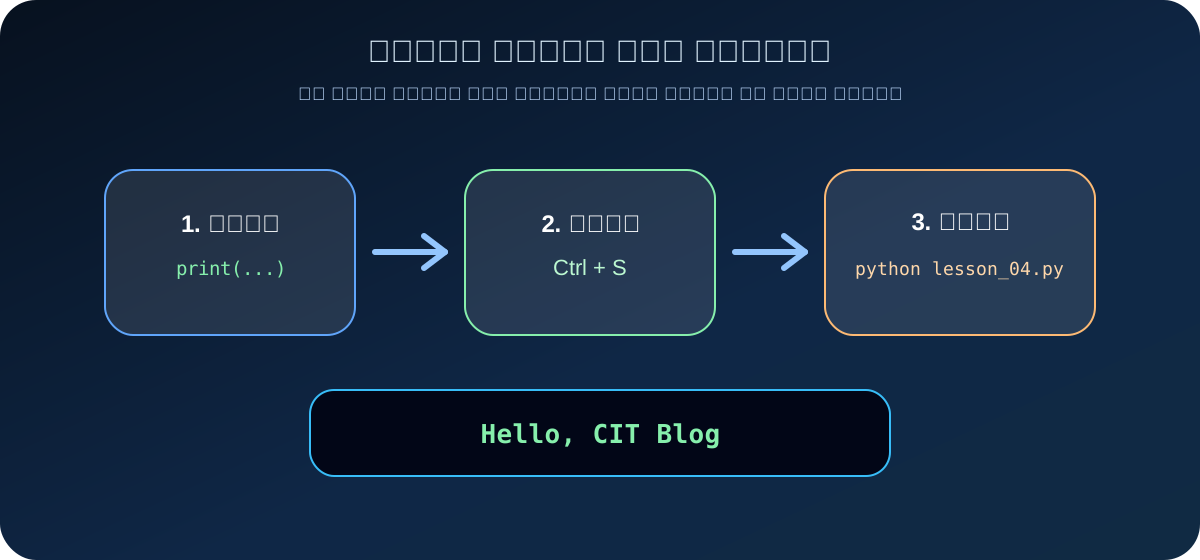
تذكر التسلسل الذهبي:
اكتب الكود
احفظ الملف
شغّل الملف
راجع النتيجة
هذا التسلسل سيتكرر كثيرًا في رحلتك مع البرمجة.

💬 التعليقات
لا توجد تعليقات بعد.
🚫 يجب تسجيل الدخول لإضافة تعليق. دخول / تسجيل