الدرس 02 من دورة Python للمبتدئين
تثبيت Python بدون تشتت: خطوة واحدة ونتيجة واضحة
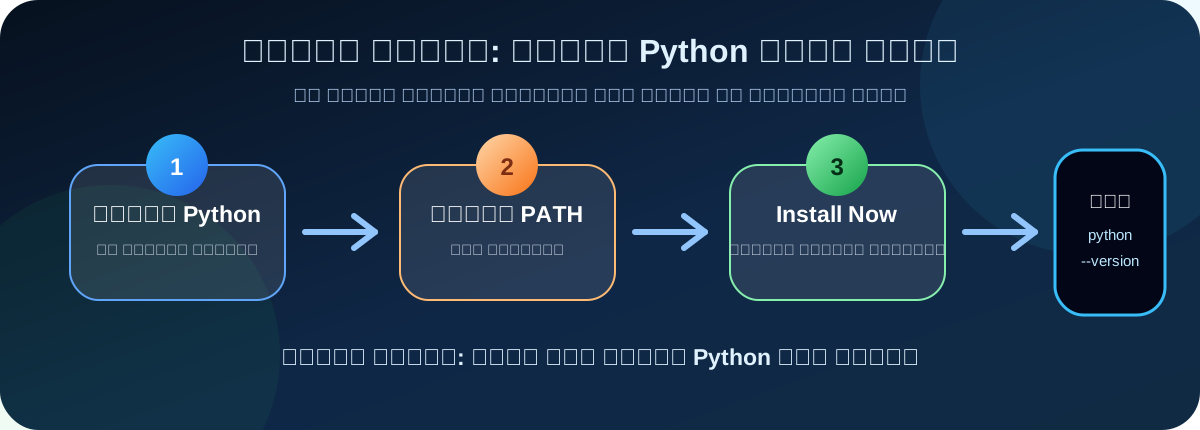
في هذا الدرس لن نفتح VS Code، ولن ننشئ مجلد الدورة، ولن نكتب كودًا. هدفنا الوحيد أن نثبت Python ونتأكد أنه يعمل على جهازك.
المستوى: مبتدئ جدًا
النتيجة: ظهور نسخة Python
مدة التطبيق: 10 - 15 دقيقة
طريقة CIT للتعلم الهادئ:
لا نريدك أن تقرأ الدرس دفعة واحدة. نفّذ خطوة، ثم توقف واسأل نفسك: هل وصلت لنفس النتيجة؟ إذا نعم أكمل، وإذا لا ابقَ في نفس الخطوة حتى تنجح.
مهم قبل البداية:
هذا الدرس خاص بتثبيت Python فقط. مجلد الدورة وملفات الدروس سننشئها لاحقًا في درس مستقل حتى لا تختلط عليك الخطوات.
ما النتيجة التي يجب أن تخرج بها؟
في نهاية الدرس يجب أن تفتح موجه الأوامر وتكتب:
python --version
ثم ترى رقم إصدار Python. إذا وصلت لهذه النتيجة، فالدرس نجح.
ماذا سنثبت؟
Python فقط.
ماذا لن نفعل؟
لن نكتب كودًا الآن.
متى ننتقل؟
عندما تظهر نسخة Python.
1
تحميل Python من الموقع الرسمي
افتح متصفح الإنترنت، ثم ادخل إلى صفحة تحميل Python الرسمية:
تحميل Python من الموقع الرسمي
ستجد زر تحميل واضح. اضغط عليه وانتظر حتى يكتمل تحميل ملف التثبيت.
لماذا نستخدم الموقع الرسمي؟
لأننا نريد نسخة آمنة وواضحة من Python، ولا نريد تنزيل ملفات من مواقع غير معروفة.
تحقق قبل الانتقال ✅
هل انتهى تحميل ملف تثبيت Python على جهازك؟ إذا نعم، انتقل للخطوة التالية. إذا لا، انتظر حتى يكتمل التحميل.
بعد اكتمال التحميل، افتح مجلد التنزيلات Downloads، ثم اضغط مرتين على ملف تثبيت Python.
اسم الملف قد يختلف حسب الإصدار، لكن غالبًا سيكون قريبًا من هذا الشكل:
python-3.x.x-amd64.exe
لا تستعجل:
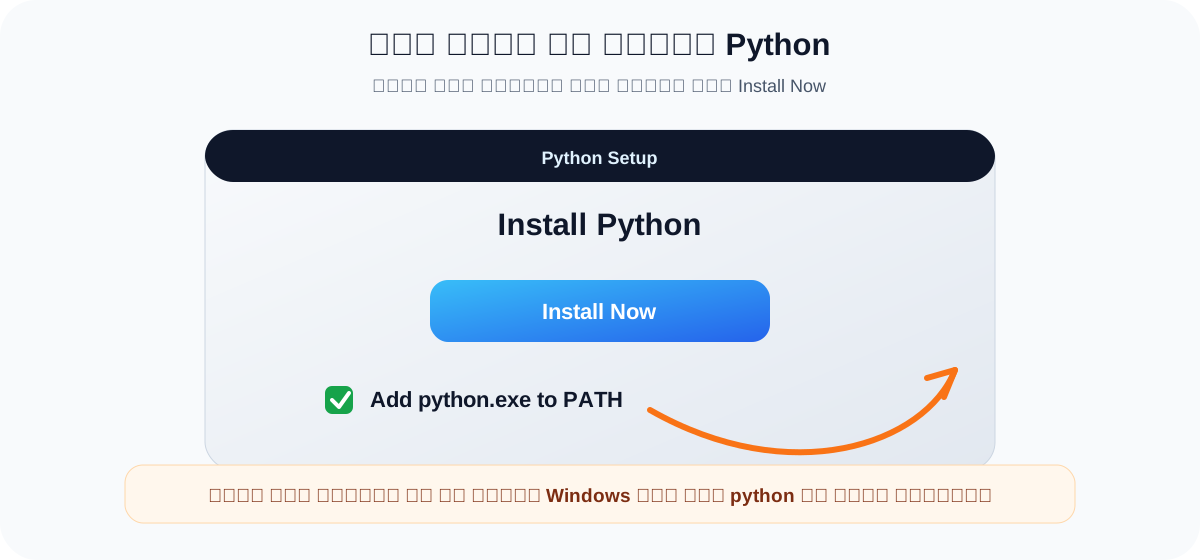
أول شاشة تثبيت مهمة جدًا. لا تضغط Install Now قبل قراءة الخطوة التالية.
سؤال سريع 🧠
هل ظهرت لك نافذة تثبيت Python؟ إذا نعم توقف لحظة، لأن أهم خيار موجود في هذه النافذة.
3
تفعيل Add Python to PATH
في أسفل نافذة التثبيت ستجد خيارًا اسمه:
Add python.exe to PATH
فعّل هذا الخيار قبل الضغط على Install Now.
ما معنى PATH ببساطة؟
هو طريق يعرف Windows من خلاله مكان Python. عندما تكتب أمر python في موجه الأوامر، يحتاج Windows أن يعرف أين يوجد Python حتى يشغله.
خطأ شائع جدًا:
نسيان تفعيل هذا الخيار يجعل بعض المبتدئين يظنون أن Python لم يثبت، مع أنه مثبت لكن Windows لا يعرف مكانه.
تحقق قبل الانتقال ✅
هل وضعت علامة صح على خيار Add python.exe to PATH؟ إذا نعم، الآن تستطيع الضغط على Install Now.
4
بدء التثبيت والانتظار حتى النهاية
بعد تفعيل خيار PATH، اضغط:
Install Now
انتظر حتى يكتمل التثبيت. قد يطلب منك Windows السماح بالتثبيت، وافق إذا ظهرت لك رسالة السماح.
علامة جيدة:
عندما تظهر رسالة نجاح التثبيت، فهذا يعني أن Python أصبح موجودًا على جهازك. لكن لا نحكم أنه جاهز حتى نفحصه من موجه الأوامر.
توقف لحظة ✅
هل انتهى التثبيت وظهرت رسالة نجاح؟ إذا نعم، انتقل إلى فحص Python.
5
فحص Python من موجه الأوامر
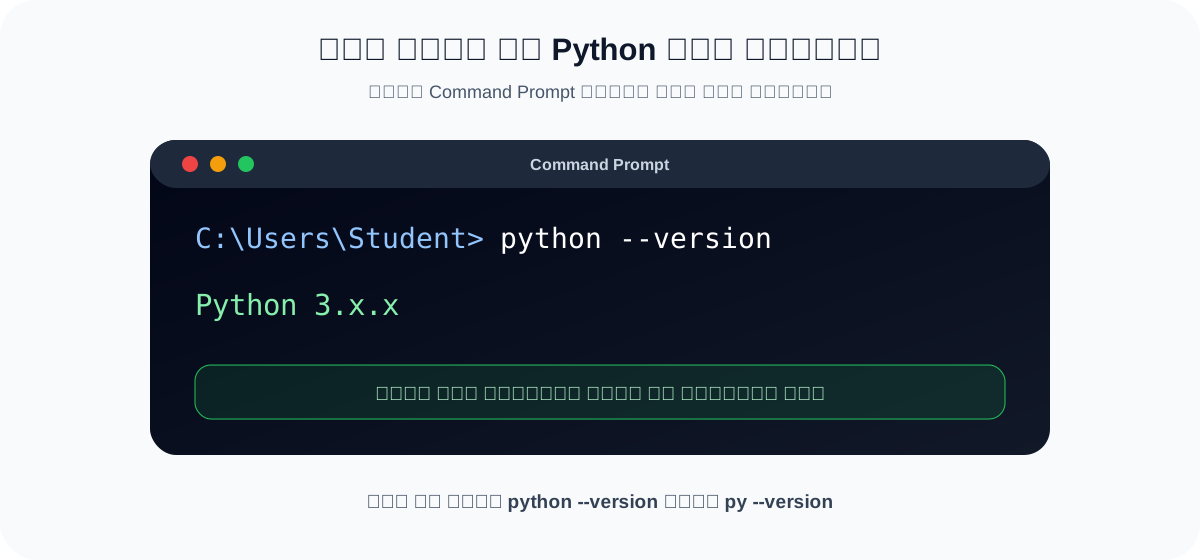
الآن سنعرف هل Python يعمل فعلًا أم لا.
- اضغط زر Windows من لوحة المفاتيح.
- اكتب: Command Prompt أو CMD.
- افتح موجه الأوامر.
- اكتب الأمر التالي:
python --version
إذا ظهر رقم إصدار Python، فأنت جاهز.
تحقق قبل الانتقال ✅
هل ظهر لك رقم إصدار Python؟ إذا نعم، فقد أنجزت الدرس بنجاح.
6
إذا لم يعمل الأمر، ماذا تفعل؟
إذا كتبت:
python --version
ولم تظهر النسخة، لا تقلق. جرّب الأمر التالي:
py --version
إذا ظهرت النسخة مع الأمر الثاني، فهذا جيد. لكن الأفضل لاحقًا أن نتأكد أن خيار PATH مضبوط.
حلول سريعة:
أغلق نافذة CMD وافتحها من جديد، ثم جرّب مرة أخرى. إذا لم يعمل، غالبًا خيار PATH لم يتم تفعيله أثناء التثبيت.
لا تنتقل للدرس التالي إذا لم تظهر النسخة:
لأن الدروس القادمة تعتمد على أن Python يعمل عندك.
هل أنشأنا مجلد الدورة الآن؟
لا. وهذا مقصود.
في هذا الدرس هدفنا فقط تثبيت Python وفحصه. إنشاء مجلد الدورة وملفات الدروس سيكون في درس مستقل حتى ترى بالضبط أين تضغط، وأين يظهر المجلد، وكيف تنشئ ملف Python داخل VS Code.
حتى لا تتشتت:
لا تنشئ ملفات الآن. فقط تأكد أن Python يعمل. هذه نتيجة كافية لهذا الدرس.
اختبار نهاية الدرس
قبل أن تغلق الصفحة، تأكد من النقاط التالية:
✅ حملت Python من الموقع الرسمي.
✅ فتحت ملف التثبيت.
✅ فعلت خيار Add Python to PATH.
✅ انتهى التثبيت بنجاح.
✅ فتحت CMD أو Command Prompt.
✅ ظهر رقم إصدار Python.
إذا تحققت كل النقاط:
أنت جاهز للدرس القادم، وفيه سنتعرف على VS Code ولماذا نحتاج محرر أكواد بدل الكتابة العشوائية.
خلاصة الدرس
في هذا الدرس لم نكتب كودًا، وهذا طبيعي. تعلم البرمجة يبدأ بتجهيز البيئة بشكل صحيح. الآن أصبح Python مثبتًا على جهازك، والأهم أنك عرفت كيف تتأكد أنه يعمل.
النتيجة النهائية التي نريدها:
Python 3.x.x
ظهور هذه النتيجة يعني أن جهازك جاهز للخطوة التالية.
💬 التعليقات
لا توجد تعليقات بعد.
🚫 يجب تسجيل الدخول لإضافة تعليق. دخول / تسجيل